Zevs Wealths si presenta come uno strumento di monitoraggio per chi frequenta la palestra con costanza e vuole andare oltre la semplice intuizione. L'app consente di catalogare i macchinari utilizzati, registrare le sessioni con data e titolo personalizzati, e annotare serie, carico e commenti liberi per ogni attrezzatura impiegata durante l'allenamento.
Come funziona nella pratica
L'interfaccia è organizzata attorno a tre schede: Attrezzatura, Sessioni e Cronologia. Dalla scheda Attrezzatura si aggiungono i macchinari con tipo di esercizio e gruppo muscolare target — ad esempio "lat pulldown · Forza · schiena". Nella scheda Sessioni si crea una nuova sessione assegnando una data tramite selettore a rotella, un titolo e un campo note libero per energia, focus o osservazioni. Una volta dentro la sessione, il pulsante Aggiungi utilizzo apre il modulo di registrazione dove si inseriscono attrezzatura selezionata, numero di serie, carico e commento. L'app memorizza questi dati e li rende consultabili nella cronologia.
Estetica e accessibilità
Lo sfondo dell'app usa un gradiente blu scuro con testo bianco ad alto contrasto e accenti teal per i pulsanti interattivi. Le aree toccabili sono ampie e le etichette dei campi sono chiare. Va segnalato un limite reale: il selettore di data richiede gesti di scorrimento precisi, il che può risultare scomodo per alcuni utenti. I colori e la gerarchia visiva sono coerenti in tutte le schermate dell'app di fitness.
L'anima visiva: tra olimpo e ferro
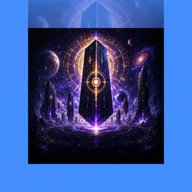
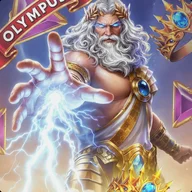
Il nome e l'identità grafica di Zevs Wealths non sono casuali. L'app include schermate con un personaggio ispirato a Zeus — capelli bianchi fluenti, corona d'alloro dorata, occhi azzurri luminosi, armatura con gemme blu — immerso in tempeste di fulmini arancioni e architetture di templi greci classici. Una griglia di simboli 5×4 con corone, calici, martelli e gemme colorate affianca moltiplicatori fino a 1000x visualizzati su medaglioni rossi con ali dorate. Questo livello visivo convive con la parte di tracciamento fitness all'interno della stessa applicazione.
L'accostamento tra un tracker di allenamento strutturato e un'estetica da slot machine mitologica è insolito: i due livelli dell'app parlano linguaggi molto diversi, e non sempre si integrano in modo naturale.
- Griglia di gioco 5×4 con simboli a forma distinta: corone, calici, martelli, gemme
- Moltiplicatori da 100x a 1000x su badge rossi con bordi dorati
- Effetti di fulmine blu, bianco e viola con architetture di templi sullo sfondo
- Avvertenze sulla fotosensibilità raccomandate per le animazioni di luce intensa