Ludis.app

Sprache

Pickin' Pixels App

Pickin' Pixels App

Erste Bewertung schreiben

Auf dieser Seite

Überprüft von

Ludis.app Team

Veröffentlicht

Mai 15, 2026

Aktualisiert

Mai 15, 2026

Pickin' Pixels ist ein Pixel-Art-Editor fürs Smartphone – kompakt, zugänglich und für alle gedacht, die gerne mit Farbe und Raster arbeiten. Die App verbindet freies Zeichnen mit geführten Vorlagen, bei denen nummerierte Zellen Schritt für Schritt ein verborgenes Bild enthüllen. Wer Ruhe und Konzentration sucht, findet hier beides. Kreative ohne Vorkenntnisse kommen genauso auf ihre Kosten wie alle, die einfach etwas Schönes mit den Fingern erschaffen wollen.

Bilder aus der App

Was steckt drin?

Pickin' Pixels kombiniert zwei Modi in einer App: einen freien Zeichenbereich und ein strukturiertes Vorlagensystem. Im freien Modus wählt man eine Rastergröße, stellt eine Farbe aus der vollständigen Palette ein und beginnt zu malen – einzelne Zellen antippen, Linien per Drag ziehen oder mit dem Füllwerkzeug größere Flächen einfärben. Das Ergebnis lässt sich in einer persönlichen Galerie speichern, als Bilddatei exportieren und direkt teilen.

Vorlagen: Zahlen führen zur fertigen Zeichnung

Im Vorlagenmodus zeigt jede Vorlage nummerierte Zellen, die bestimmten Palettenfarben zugeordnet sind. Man wählt eine Farbe und tippt alle passenden Zellen an – so entsteht das versteckte Motiv Zelle für Zelle. Die Kategorien umfassen unter anderem Tiere, Essen, Fahrzeuge, Natur, Gesichter und Objekte. Neue Vorlagenpakete werden freigeschaltet, je mehr Designs man abschließt – Fahrzeuge etwa nach 5 weiteren, Natur nach 10. Wer schneller fertig wird, erhält eine höhere Sternebewertung.

Pixel um Pixel – wie bei einem kosmischen Ei

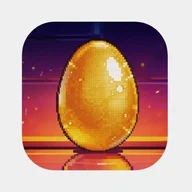
Das App-Icon von Pickin' Pixels zeigt ein goldenes, pixeliges Ei vor einem kosmischen Hintergrund in Lila und Orange-Rot – ein stilles Bild, das auf das Wesentliche der App hindeutet: Etwas Verborgenes kommt ans Licht, Zelle für Zelle. Genau dieses Gefühl begleitet jeden Moment im Vorlagenmodus – man weiß, was entsteht, aber erst das geduldige Ausfüllen macht es sichtbar.

Stärken und ein Vorbehalt

  • Zwei Modi: freies Zeichnen und geführtes Ausmalen nach Zahlen
  • Vollständige Farbpalette, Füllwerkzeug, Drag-to-Paint
  • Persönliche Galerie mit Export- und Teilfunktion
  • Fortschrittssystem mit gesperrten Kategorien und Sternebewertung
Das Zahlen-Farben-System ist durchdacht, aber die kleinen Rasterzellen können auf kleineren Bildschirmen präzises Antippen erschweren – wer feinfühlige Motorik braucht, muss sich etwas eingewöhnen.
App-Funktionen im Überblick

Zeichenwerkzeuge
Tippen zum Füllen einzelner Zellen, Ziehen zum Malen von Linien, Füll-Werkzeug für große Flächen
Leinwand-Modi
Freies Zeichnen auf leerer Leinwand oder nummeriertes Ausmalen von Vorlagen (Farbe-nach-Nummer)
Rastergröße
Wählbare Rastergröße; belegte Beispielgröße: 16×16 Felder
Vorlagenkategorien
6 Kategorien: Tiere, Essen, Fahrzeuge, Natur, Gesichter, Objekte
Freischalt-System
Neue Vorlagenpakete werden durch Abschließen weiterer Designs freigeschaltet (z. B. ab 5, 10, 20 oder 35 abgeschlossenen Designs)
Bewertungssystem
Bis zu 3 Sterne pro Vorlage – bewertet nach Abschlussgeschwindigkeit
Fortschrittsanzeige
Zellenfortschritt (z. B. 8/36 Felder) und Timer während des Ausfüllens sichtbar
Exportfunktionen
Fertige Werke in persönlicher Galerie speichern, als Bild exportieren und teilen

Häufige Fragen

Wie funktioniert das Ausmalen mit Vorlagen?
Jede Vorlage zeigt nummerierte Zellen, die bestimmten Palettenfarben entsprechen. Du wählst einfach eine Farbe aus und tippst auf die passenden Zellen, um das versteckte Bild Zelle für Zelle zu enthüllen.
Kann ich auch ohne Vorlage frei zeichnen?
Ja, du kannst mit einer leeren Leinwand beginnen, die Rastergröße selbst wählen und Farben aus der vollständigen Palette auswählen. Zum Zeichnen stehen dir Tippen zum Füllen einzelner Zellen, Ziehen zum Malen von Linien und ein Füllwerkzeug für große Flächen zur Verfügung.
Wie schalte ich neue Vorlagen-Pakete frei?
Neue Kategorien werden freigeschaltet, indem du mehr Designs abschließt. Zum Beispiel werden Fahrzeuge nach 5 weiteren abgeschlossenen Designs verfügbar, Natur nach 10 und Gesichter nach 20.
Wie kann ich meine fertigen Pixel-Art-Werke speichern und teilen?
Abgeschlossene Werke werden automatisch in deiner persönlichen Galerie gespeichert. Von dort aus kannst du sie als Bilder auf deinem Gerät speichern oder über die Teilen-Funktion überall teilen.
Wofür werden die Sterne bei abgeschlossenen Designs vergeben?
Die Sternebewertung hängt davon ab, wie schnell du ein Design abschließt – je schneller du fertig bist, desto mehr Sterne erhältst du. Das motiviert dich, dich selbst herauszufordern und Vorlagen effizienter zu lösen.

Bewertungen

Anmelden um zu bewerten

Log in with Telegram

Apps ähnlich wie Pickin' Pixels